
Bestellung PDF ohne Upload bearbeiten, ohne Wasserzeichen
 SM
SM DK
DKDiese Seite zusammenfassen mit:
Bestellungen formalisieren Kauftransaktionen. EasyPDF ermoglicht das Bearbeiten von Bestellungs-PDFs.
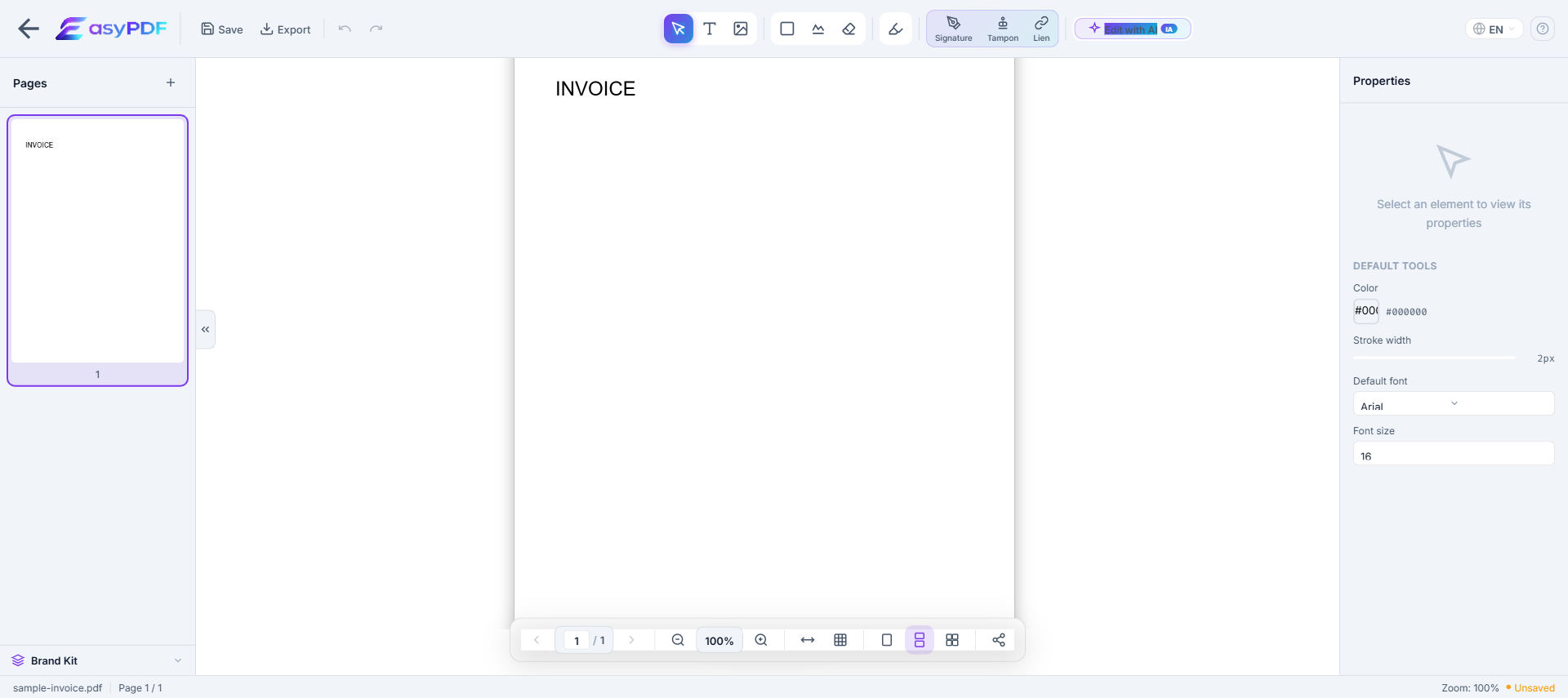
Bearbeiten Sie ein bestellung PDF direkt im Browser. EasyPDF unterstützt T-Systems-, Personio- und Bundeszentralamt für Steuern-Workflows, damit die Ausgabe mit den von Ihnen genutzten Plattformen kompatibel bleibt. Kein Upload, kein Wasserzeichen, keine Anmeldung.

So PDF bearbeiten Sie ein Bestellung PDF
- easypdf.frDrop PDF hereChoose file
- easypdf.frRecommendedHigh qualityMaximum compression
- easypdf.frProcessing…
Anwendungsbeispiele
- Standardbestellungen
- Rahmenbestellungen
Die bestellung-PDF, Format und Pflichten
Im Kontext der GoBD und §257 HGB gilt das bestellung-PDF als steuerlich relevantes Dokument. §14 UStG regelt die Pflichtangaben einer Rechnung; ab 2025 ist die E-Rechnung im B2B-Bereich (XRechnung/ZUGFeRD) Pflicht. Wer das Dokument edit möchte, muss eine revisionssichere Spur sicherstellen, ohne die ursprüngliche Datei zu vernichten.
So bearbeiten Sie ein Bestellung-PDF
- Datei hochladen
Ziehen Sie Ihre Bestellung-PDF-Datei hierher oder klicken Sie, um eine Datei von Ihrem Gerät auszuwählen.
- Dokument bearbeiten
Verwenden Sie die EasyPDF-Tools, um Ihre Bestellung-PDF nach Bedarf zu bearbeiten.
- Ergebnis herunterladen
Klicken Sie auf den Download-Button, um Ihre geänderte PDF-Datei zu speichern. Kein Wasserzeichen.
Warum Sie ein bestellung bearbeiten müssen
- Vertrauliche Felder eines bestellung schwärzen, bevor das Dokument an Dritte (DLA Piper, Versicherung, Finanzamt) weitergeleitet wird
- Eine bilinguale Fassung des bestellung (Deutsch und Englisch) für einen internationalen Geschäftspartner erstellen, ohne das Layout zu zerstören
- Einen Fehler auf einem bereits versendeten bestellung korrigieren (Betrag, Pflichtangabe, Vertragspartei)
- Ein bestellung im Rahmen eines beA-Versands (besonderes elektronisches Anwaltspostfach) auf das geforderte Format bringen (Personio-API für Personalakten lehnt PDFs über 25 MB ab und erzwingt OCR-Lesbarkeit.)
- Das bestellung an die Größenbeschränkung einer Plattform anpassen (Personio-API für Personalakten lehnt PDFs über 25 MB ab und erzwingt OCR-Lesbarkeit.)
Warum das Bearbeiten eines Bestellung-PDFs schwierig ist
- PDFs wurden nicht zum Bearbeiten entwickelt — Text ist absolut positioniert
- Originalschriften sind oft eingebettet und schwer zu reproduzieren
- Die Konvertierung in Word zerstört Layout, Tabellen und Spalten
- Kostenlose Tools fügen Wasserzeichen hinzu oder schränken Funktionen ein
Wie EasyPDF dieses Problem löst
- KI-gestützte Schrifterkennung — erkennt und reproduziert Originalschriften
- Direkte Bearbeitung im PDF — keine Konvertierung nötig
- Bewahrt Layout, Tabellen und Bilder
- Völlig kostenlos, ohne Wasserzeichen
- Clientseitige Verarbeitung — Ihre Dateien bleiben privat
Bestellung-PDF jetzt bearbeiten
Verwenden Sie EasyPDF, um Ihr Bestellung-PDF kostenlos direkt im Browser zu bearbeiten.
Bestellung-PDF bearbeitenDie Vorteile von EasyPDF in diesem Kontext
- Volle Funktionalität ohne Login: Sie können ein bestellung edit, ohne Ihre E-Mail oder Firmendaten preiszugeben, anders als bei den meisten US-Diensten
- Originale Schriftarten und Layout bleiben erhalten, was die Annahme durch AGG oder die Revision sichert
- GoBD-bewusst: das Original Ihres bestellung bleibt unverändert, eine separate Arbeitskopie wird erzeugt, was Aufbewahrungsfristen nach §147 AO respektiert
- Auf deutsche Workflows abgestimmt: Erhaltung der Pflichtangaben PDF/A-1b für statische Langzeitarchivierung gemäß GoBD, PDF/A-2b bei JPEG-2000-Kompression.
- DSGVO-Artikel 32 in der Praxis umgesetzt: keine Server-Übertragung, kein Drittanbieter-Tracking während der Bearbeitung Ihres bestellung
Tipps für das bearbeiten eines bestellung PDF
- Bewahren Sie das Original vor der Bearbeitung auf: nützlich bei § 551 BGB-Prüfungen
- Datieren Sie aufeinanderfolgende Versionen, um den Bearbeitungsverlauf rechtssicher nachvollziehen zu können
- Arbeiten Sie vor Ablauf der Frist (Die DSGVO verlangt eine Meldung an die Aufsichtsbehörde binnen 72 Stunden nach Datenpanne.) und vermeiden Sie Last-Minute-Risiken
- Prüfen Sie nach der Bearbeitung, ob die Pflichtangaben unverändert bleiben (§14 UStG regelt die Pflichtangaben einer Rechnung; ab 2025 ist die E-Rechnung im B2B-Bereich (XRechnung/ZUGFeRD) Pflicht.)
- Vermeiden Sie es, einen bestellung-Anhang per unverschlüsselter E-Mail zu versenden; nutzen Sie beA, DATEV-SmartLogin oder eine Ende-zu-Ende verschlüsselte Plattform
Wie ein KMU 159 EUR an Neuausstellungskosten für bestellung gespart hat
Ein 159-Personen-Team in Berlin entdeckte einen Stapel von 159 bestellung mit einem falschen Detail. Eine Neuausstellung über das Quellsystem hätte mehrere Tage gedauert. Mit EasyPDF im Browser öffnete der Teamleiter jede PDF, wandte die Korrektur in unter 175 Minuten pro Datei an und bewahrte die Originale als Audit-Spur. Null Ablehnungen, null Nacharbeit. Die applicable industry regulations-Anforderung blieb respektiert.
Wie EasyPDF im Vergleich zu Adobe bei bestellung-Arbeit abschneidet
| Kriterium | EasyPDF | Adobe Acrobat |
|---|---|---|
| Kosten für gelegentliche Nutzung | 0 EUR, keine Anmeldung | min. 19,99 EUR/Monat |
| Inline bearbeiten | Ja, Klick auf jedes Feld | Ja (nur Pro-Plan) |
| KI-gestützte Felderkennung | Ja, automatisch | Nur manuelle Auswahl |
| Keine Installation | Ja, im Browser | Desktop-Installation erforderlich |
| Konformität mit applicable industry regulations | Beim Speichern erhalten | Beim Speichern erhalten |
Schritt für Schritt: ein bestellung PDF bearbeiten ohne Layout zu zerstören
- Original als Sicherheitskopie speichern
Vor jeder Bearbeitung die Datei duplizieren. Das Original ist Ihre überprüfbare Referenz. the issuing authority verlangt typischerweise das Original im Audit.
- Arbeitskopie in EasyPDF öffnen
PDF in den Editor ziehen. Dateien bis 25 MB upload limits laden in Sekunden. Das Layout des bestellung bleibt pixelgenau erhalten.
- Direkt auf das Feld klicken, das bearbeiten werden soll
Über jeden Wert oder Textbereich schweben. Der Cursor landet im Originalglyph, keine separate Werkzeugauswahl.
- Änderung anwenden
Korrigierten Wert eingeben. EasyPDF erkennt automatisch Schriftart, Größe und Farbe, sodass die Bearbeitung sich nahtlos einfügt.
- Abhängige Felder prüfen
Für Summen oder Querverweise das ganze Dokument durchgehen. EasyPDF berechnet nicht automatisch neu.
Häufig gestellte Fragen
Kann ich Mengen in einer Bestellungs-PDF bearbeiten?
Ja, EasyPDF ermoglicht das Bearbeiten aller Textfelder.
Beeinflusst das bearbeiten meines bestellung die Rechtsgültigkeit?
Ein nicht digital signiertes PDF bleibt nach der Bearbeitung gültig, da die Gültigkeit auf Substanz und nicht auf Format beruht. Sobald digital signiert, macht jede Bearbeitung die Signatur ungültig. Für signierte Dokumente eine korrigierte Version mit neuer Signatur ausstellen.
Wie bearbeiten ich ein gescanntes bestellung PDF?
Zuerst OCR ausführen, damit der Text auswählbar wird. EasyPDF erkennt gescannte PDFs und bietet OCR mit einem Klick. Bei kleinen Schriften das Ergebnis Korrektur lesen.
Kann ich ein passwortgeschütztes bestellung bearbeiten?
Sie benötigen das Originalpasswort, um das PDF zuerst zu entsperren. Nach dem Entsperren funktionieren Bearbeitungen wie bei jedem anderen PDF. EasyPDF kann beim Speichern ein Passwort erneut anwenden.
Wie halte ich einen Audit-Log der Änderungen am bestellung?
Speichern Sie jede Version mit einem Zeitstempel-Dateinamen. Für regulierte Branchen jede Version im DMS gemäß applicable industry regulations speichern.
Ist es sicher, ein sensibles bestellung online zu bearbeiten?
EasyPDF verarbeitet Dateien standardmäßig im Browser. Der Inhalt verlässt Ihr Gerät nicht. Den Datenschutzindikator in der Toolbar prüfen.
Wie vergleicht sich EasyPDF mit Microsoft Office?
Microsoft Office ist bekannt für bestellung-Workflows in seiner Nische, erfordert aber typischerweise Installation, Konto oder Abo. EasyPDF läuft im Browser ohne Anmeldung mit vergleichbarer Genauigkeit.
Kann ich Dutzende bestellung in einem Batch bearbeiten?
Für die gleiche Bearbeitung auf vielen bestellung die Batch-Funktion verwenden. Für variierende Änderungen ist der Einzeleditor schneller.
Was passiert mit eingebetteten Schriftarten beim bearbeiten?
EasyPDF nutzt die gleiche eingebettete Schriftart für neuen Text, wenn die Schriftart im PDF enthalten ist. Andernfalls ersetzt der Editor durch die nächstbeste von Google Fonts und warnt visuell.
Wie lange das Original-bestellung aufbewahren?
Typical retention is 5 to 10 years depending on jurisdiction. Der genaue Zeitraum hängt von Land und Branche ab, aber immer das Original neben jeder korrigierten Version aufbewahren.
Ist es legal, ein bestellung PDF zu bearbeiten?
Ein PDF für legitime Korrekturen zu bearbeiten ist generell erlaubt. Substanzielle Zahlen, Daten oder Unterschriften zu ändern, um Dritte zu täuschen, ist Betrug und wird nach applicable industry regulations verfolgt. Bewahren Sie immer das Original als Beweis auf.