
Modifier Flyer PDF en respectant Flyerzone
 SM
SM DK
DKRésumer cette page avec :
Les flyers sont des documents promotionnels d'une page. EasyPDF vous permet de modifier rapidement vos flyers PDF.
Vous travaillez avec L.121-1 ou Vistaprint et devez modifier votre flyer PDF sans repasser par votre logiciel métier ? EasyPDF traite le fichier dans votre navigateur, sans envoi serveur, ce qui respecte les contraintes RGPD et professionnelles.

Faits clés en un coup d'œil
Comment Modifier PDF un PDF Flyer
- easypdf.frDrop PDF hereChoose file
- easypdf.frRecommendedHigh qualityMaximum compression
- easypdf.frProcessing…
Exemples de cas d'utilisation
- Flyers evenementiels
- Flyers promotionnels
- Flyers immobiliers
La flyer PDF en contexte français
Pourquoi tant d'utilisateurs cherchent à modifier une flyer PDF ? Parce qu'une seule mention erronée peut avoir des conséquences concrètes : Les délais d'impression sont typiquement 3 à 7 jours ouvrés ; la durée de campagne moyenne d'un flyer est de 3 mois. Le PDF cristallise une version, mais cette version doit pouvoir être ajustée quand le contexte change.
Comment modifier un flyer PDF
- Téléchargez votre fichier
Glissez-déposez votre flyer PDF ou cliquez pour sélectionner un fichier depuis votre appareil.
- Modifier votre document
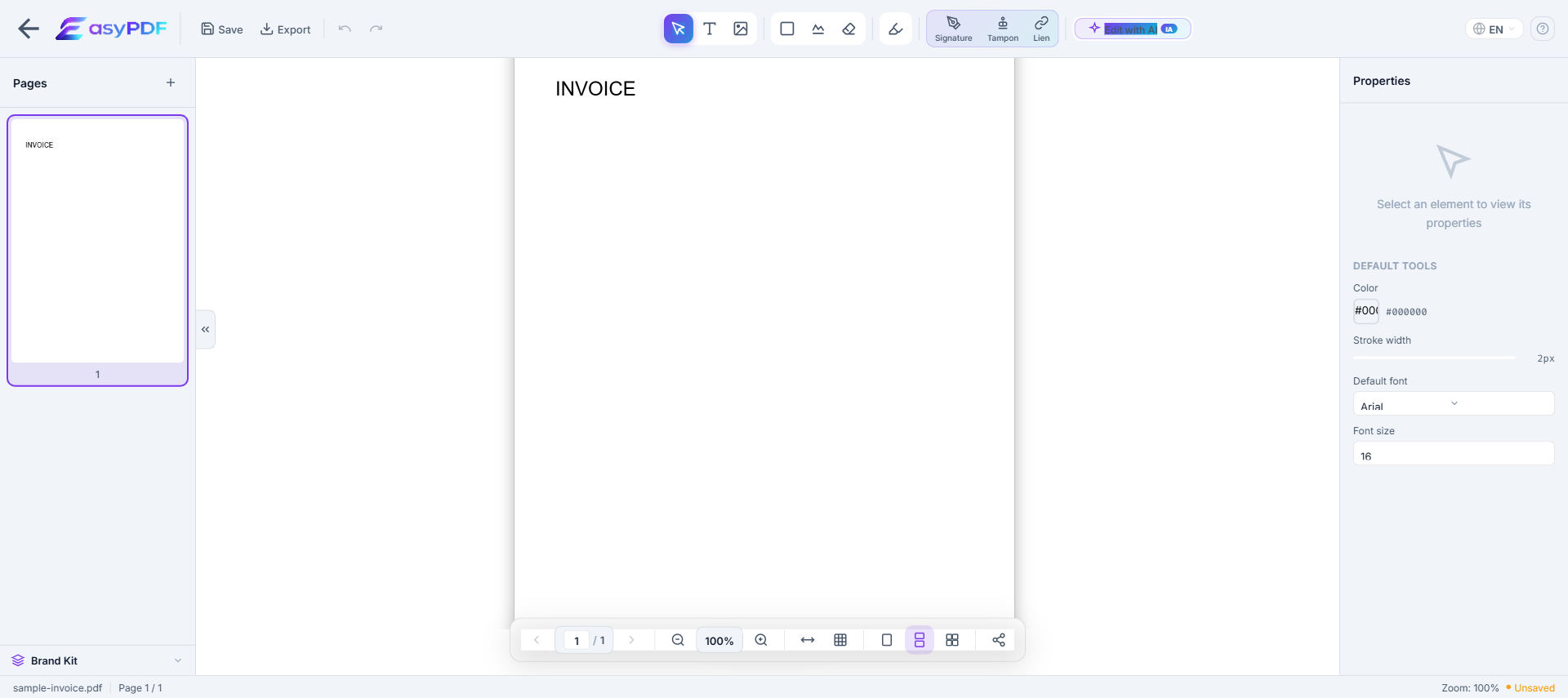
Utilisez les outils EasyPDF pour modifier votre flyer PDF selon vos besoins.
- Téléchargez le résultat
Cliquez sur le bouton de téléchargement pour sauvegarder votre fichier PDF modifié. Aucun filigrane, aucune inscription requise.
Opérations d'édition disponibles sur un PDF
Ce que vous pouvez modifier directement sans conversion Word.
- Remplacer du texte
- Changer les mots en gardant polices et position
- Ajouter du texte
- Insérer du nouveau texte à un emplacement choisi
- Supprimer du texte
- Retirer des mots ou paragraphes entiers
- Modifier les images
- Remplacer, redimensionner ou retirer les images
- Ajouter des annotations
- Surlignages, commentaires, notes adhésives
- Caviarder du texte
- Retirer définitivement les contenus sensibles
- Ajouter des signatures
- Signer ou tamponner directement dans le document
- Remplir des champs de formulaire
- Saisir dans les champs sans aplatir le formulaire
Pour une refonte complète (multi-colonnes, magazine), passer par Word et réexporter est souvent plus simple.
Situations courantes en France
- Préparer votre flyer pour partage avec un tiers (L.121-1, Vistaprint, banque, comptable, avocat)
- Mettre à jour les coordonnées ou références après un changement (déménagement, changement de SIRET, fusion)
- Constituer un dossier auditable lors d'un contrôle (Flyerzone, contrôle URSSAF, audit comptable)
- Adapter votre flyer aux contraintes d'une plateforme cible (Vistaprint accepte les flyers PDF/X-4 jusqu'à 50 Mo ; Print24 à 30 Mo ; les outils Canva exportent en PDF jusqu'à 25 Mo.)
- Régulariser votre flyer avant une échéance ( de délai légal selon )
Pourquoi modifier un flyer PDF est difficile
- Les PDF ne sont pas conçus pour être édités — le texte est positionné de façon absolue
- Les polices originales sont souvent intégrées et difficiles à reproduire
- Convertir en Word casse la mise en page, les tableaux et les colonnes
- Les outils gratuits ajoutent des filigranes ou limitent les fonctionnalités
Comment EasyPDF résout ce problème
- Reconnaissance de police par IA — détecte et reproduit les polices originales
- Édition directe dans le PDF — pas de conversion nécessaire
- Préserve la mise en page, les tableaux et les images
- Entièrement gratuit, sans filigrane
- Traitement côté client — vos fichiers restent privés
Modifier votre flyer PDF maintenant
Utilisez EasyPDF pour modifier votre flyer PDF gratuitement, directement dans votre navigateur.
Modifier un Flyer PDFEasyPDF face aux outils alternatifs
- Aucun compte requis, contrairement aux services qui imposent une inscription pour récupérer votre fichier
- Traitement côté navigateur : votre flyer ne quitte pas votre poste, conforme RGPD
- Sortie compatible avec L.121-1 et Vistaprint sans manipulation supplémentaire
- Polices et mise en page originales préservées, ce qui évite le rejet par L.121-1 ou audit interne
- Aucun filigrane ajouté, contrairement à la plupart des outils gratuits qui dégradent le rendu
Bonnes pratiques en France
- Anticipez la limite de taille du destinataire : pour
- Préférez le format PDF/A si votre flyer est destinée à un SAE (Système d'Archivage Électronique) certifié NF 461
- Conservez l'original avant modification : utile en cas de contrôle Flyerzone ou d'audit interne
- Vérifiez la lisibilité après modifier : un PDF illisible peut être rejeté par L.121-1 ou Vistaprint
- Datez les versions successives du fichier pour tracer l'historique des modifications, indispensable en cas de litige
Comment une PME a évité 56 EUR de frais de réémission sur ses flyers
Un cabinet comptable à Montpellier a constaté que 56 flyers du trimestre précédent contenaient une incohérence signalée par the issuing authority. Plutôt que de demander une régénération à la source (5 jours ouvrés), ils ont utilisé EasyPDF pour appliquer la correction en lot. L'opération a pris moins de 59 minutes par fichier, et les fichiers corrigés ont été repartagés par email sécurisé le jour même. Chaque flyer a conservé sa mise en page, ses signatures et ses métadonnées embarquées.
EasyPDF vs Adobe Acrobat pour modifier un flyer
| Critère | EasyPDF | Adobe Acrobat |
|---|---|---|
| Détection IA des champs | Oui, détection automatique | Sélection manuelle seulement |
| Aucune installation requise | Oui, dans le navigateur | Installation desktop requise |
| Historique des versions | Copies de révision locales | Document Cloud (payant) |
| Conformité avec applicable industry regulations | Préservée à la sauvegarde | Préservée à la sauvegarde |
| Taille de fichier jusqu'à 25 MB upload limits | Pris en charge | Pris en charge |
Comment modifier un flyer PDF proprement (guide en 5 étapes)
- Sauvegarder l'original en copie de sécurité
Avant toute modification, dupliquez le fichier. L'original est votre référence vérifiable en cas de litige. the issuing authority demande typiquement l'original lors d'un audit.
- Ouvrir la copie de travail dans EasyPDF
Glissez le PDF dans l'éditeur. Les fichiers jusqu'à 25 MB upload limits se chargent en quelques secondes. L'interface respecte la mise en page du flyer au pixel près.
- Cliquer directement sur le champ à modifier
Survolez n'importe quelle valeur ou zone de texte. Le curseur se positionne dans le glyphe original, sans sélection d'outil séparé.
- Appliquer la modification
Tapez ou collez la valeur corrigée. EasyPDF détecte automatiquement la police, la taille et la couleur d'origine pour que la modification se fonde dans le flyer.
- Vérifier les champs dépendants
Pour les totaux, références ou chiffres croisés, parcourez le document et vérifiez qu'aucun autre élément ne nécessite mise à jour. EasyPDF ne recalcule pas automatiquement.
- Sauvegarder avec un nom de fichier explicite
Utilisez une convention comme "flyer-2026-CORR.pdf" pour que la version corrigée soit sans ambiguïté lors de l'archivage à côté de l'original.
- Prévenir le destinataire si la modification est substantielle
Pour les changements affectant les totaux, dates ou termes juridiques, envoyez une courte note au destinataire. applicable industry regulations exige typiquement de la transparence sur les corrections matérielles.
Questions fréquentes
Puis-je modifier les details d'un evenement sur un flyer PDF ?
Oui, EasyPDF vous permet de modifier tout le texte de votre flyer PDF.
Comment modifier un flyer PDF scanné depuis du papier ?
Lancez d'abord l'OCR pour rendre le texte sélectionnable. EasyPDF détecte les PDF scannés et propose l'OCR en un clic. Relisez le résultat sur les petites polices, car les erreurs de reconnaissance de chiffres sont courantes sur les flyers denses.
Puis-je modifier un flyer protégé par mot de passe ?
Vous avez besoin du mot de passe d'origine pour déverrouiller le PDF d'abord. Une fois déverrouillé, les modifications fonctionnent comme sur tout autre PDF. EasyPDF peut réappliquer un mot de passe à la sauvegarde si vous souhaitez garder le fichier protégé.
Comment garder une trace d'audit des modifications faites sur un flyer ?
L'approche la plus simple est de sauvegarder chaque version avec un nom de fichier horodaté (ex. : flyer-2026-04-INIT.pdf, flyer-2026-04-CORR.pdf). Pour les industries réglementées, stockez chaque version dans votre GED conformément à applicable industry regulations.
Est-il sûr de modifier un flyer avec des données sensibles en ligne ?
EasyPDF traite les fichiers dans votre navigateur par défaut, donc le contenu du flyer ne quitte pas votre machine. Vérifiez l'indicateur de confidentialité dans la barre d'outils pour confirmer le mode navigateur avant d'ouvrir des documents sensibles.
Comment EasyPDF se compare-t-il à Microsoft Office pour le travail sur flyer ?
Microsoft Office est bien connu pour les flux de flyer dans sa niche, mais demande typiquement une installation, un compte ou un abonnement récurrent. EasyPDF tourne dans le navigateur, sans inscription, et gère les mêmes modifications par champ avec une précision comparable pour la grande majorité des cas.
Puis-je modifier en lot des dizaines de flyers à la fois ?
Pour la même modification appliquée à plusieurs flyers, utilisez la fonction batch. Pour les changements qui varient par fichier, l'éditeur fichier-par-fichier est plus rapide qu'un script. Beaucoup de flux mélangent les deux : édition d'en-tête en lot, puis ajustements individuels.
Que se passe-t-il avec les polices embarquées quand je modifier un flyer ?
EasyPDF réutilise la même police embarquée pour le nouveau texte chaque fois que la police est incluse dans le PDF. Si la police est manquante (rare pour les flyers), l'éditeur substitue la correspondance la plus proche depuis Google Fonts et vous prévient visuellement.
Combien de temps dois-je conserver le flyer d'origine ?
Typical retention is 5 to 10 years depending on jurisdiction. La période exacte de conservation dépend de votre pays et secteur, mais stockez toujours l'original à côté de toute version corrigée pour maintenir une piste d'audit propre.
Puis-je reconvertir un flyer modifié vers Word ou Excel ?
Oui, après avoir sauvegardé vos modifications, utilisez le convertisseur PDF vers Word ou Excel. Les tableaux se convertissent avec une fidélité raisonnable pour les documents à structure de colonnes claire. Attendez-vous à nettoyer le formatage pour les flyers complexes avec plusieurs sous-totaux.
Le destinataire saura-t-il que j'ai modifié le flyer ?
Un lecteur PDF standard n'affiche pas l'historique des modifications par défaut. Cependant, les métadonnées du fichier peuvent inclure des horodatages. Pour une transparence totale sur les modifications matérielles, joignez une courte note expliquant la correction lors de l'envoi.