
Modifier Recu PDF en respectant Expensya
 MC
MC AS
ASRésumer cette page avec :
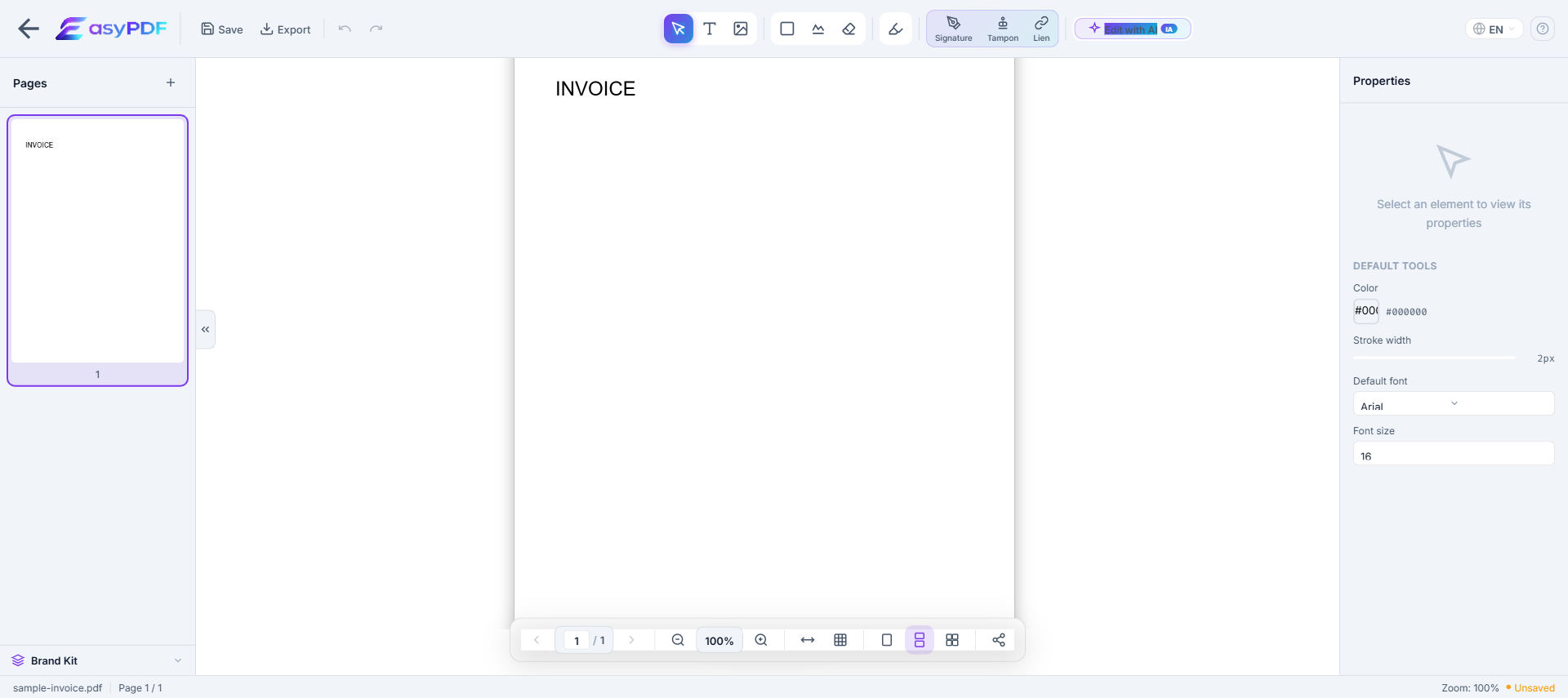
Les recus sont des preuves d'achat essentielles pour le suivi des depenses. EasyPDF vous permet de modifier et annoter vos recus PDF.
C'est le type de situation où EasyPDF intervient : un outil en ligne gratuit qui vous permet de modifier votre recu PDF en quelques clics, directement dans votre navigateur, sans installation ni filigrane.

Faits clés en un coup d'œil
Comment Modifier PDF un PDF Recu
- easypdf.frDrop PDF hereChoose file
- easypdf.frRecommendedHigh qualityMaximum compression
- easypdf.frProcessing…
Exemples de cas d'utilisation
- Recus d'achat
- Notes de frais
- Recus de don
- Quittances de loyer
Ce qu'il faut savoir avant de toucher à un recu PDF
Votre recu en France n'est pas un fichier comme un autre : Les reçus et tickets de caisse sont régis par l'article 286-I-3 du CGI qui impose certaines mentions pour la TVA récupérable, et la dématérialisation est encadrée par la décision DGFiP du 23 juillet 2018. Les notes de frais transitent typiquement par Expensya, SAP Concur, Spendesk ou Notilus, et sont vérifiées par les comptables Pennylane, Sage ou Cegid. L'enjeu pour quiconque modifier ce type de document est de préserver à la fois la lisibilité et la valeur juridique du PDF, sans casser les mentions réglementaires.
Comment modifier un recu PDF
- Téléchargez votre fichier
Glissez-déposez votre recu PDF ou cliquez pour sélectionner un fichier depuis votre appareil.
- Modifier votre document
Utilisez les outils EasyPDF pour modifier votre recu PDF selon vos besoins.
- Téléchargez le résultat
Cliquez sur le bouton de téléchargement pour sauvegarder votre fichier PDF modifié. Aucun filigrane, aucune inscription requise.
Opérations d'édition disponibles sur un PDF
Ce que vous pouvez modifier directement sans conversion Word.
- Remplacer du texte
- Changer les mots en gardant polices et position
- Ajouter du texte
- Insérer du nouveau texte à un emplacement choisi
- Supprimer du texte
- Retirer des mots ou paragraphes entiers
- Modifier les images
- Remplacer, redimensionner ou retirer les images
- Ajouter des annotations
- Surlignages, commentaires, notes adhésives
- Caviarder du texte
- Retirer définitivement les contenus sensibles
- Ajouter des signatures
- Signer ou tamponner directement dans le document
- Remplir des champs de formulaire
- Saisir dans les champs sans aplatir le formulaire
Pour une refonte complète (multi-colonnes, magazine), passer par Word et réexporter est souvent plus simple.
Cas typiques où modifier un recu PDF est utile
- Régulariser votre recu avant une échéance ( de délai légal selon )
- Archiver votre recu en respectant la durée légale (La conservation est de 6 ans pour les particuliers (article L.169 LPF) et 10 ans pour les professionnels, avec récupération de TVA dans les 2 ans suivant la facture.)
- Corriger une erreur sur un recu déjà transmis (montant, mention obligatoire, identité d'une partie)
- Mettre à jour les coordonnées ou références après un changement (déménagement, changement de SIRET, fusion)
- Constituer un dossier auditable lors d'un contrôle (Expensya, contrôle URSSAF, audit comptable)
Pourquoi modifier un recu PDF est difficile
- Les PDF ne sont pas conçus pour être édités — le texte est positionné de façon absolue
- Les polices originales sont souvent intégrées et difficiles à reproduire
- Convertir en Word casse la mise en page, les tableaux et les colonnes
- Les outils gratuits ajoutent des filigranes ou limitent les fonctionnalités
Comment EasyPDF résout ce problème
- Reconnaissance de police par IA — détecte et reproduit les polices originales
- Édition directe dans le PDF — pas de conversion nécessaire
- Préserve la mise en page, les tableaux et les images
- Entièrement gratuit, sans filigrane
- Traitement côté client — vos fichiers restent privés
Modifier votre recu PDF maintenant
Utilisez EasyPDF pour modifier votre recu PDF gratuitement, directement dans votre navigateur.
Modifier un Recu PDFCe qui distingue EasyPDF pour modifier un recu
- Sortie compatible avec article 286-I-3 CGI et DGFiP sans manipulation supplémentaire
- Polices et mise en page originales préservées, ce qui évite le rejet par article 286-I-3 CGI ou audit interne
- Aucun filigrane ajouté, contrairement à la plupart des outils gratuits qui dégradent le rendu
- Résultat instantané : vous pouvez modifier votre recu et le retransmettre dans la même session
- Fonctionne sur mobile et desktop, utile quand vous devez modifier votre recu sans accès à votre poste habituel
Recommandations pratiques
- Conservez l'original avant modification : utile en cas de contrôle Expensya ou d'audit interne
- Vérifiez la lisibilité après modifier : un PDF illisible peut être rejeté par article 286-I-3 CGI ou DGFiP
- Datez les versions successives du fichier pour tracer l'historique des modifications, indispensable en cas de litige
- Vérifiez que les mentions obligatoires restent intactes après modification (Les reçus et tickets de caisse sont régis par l'article 286-I-3 du CGI qui impose certaines mentions pour la TVA récupérable, et la dématérialisation est encadrée par la décision DGFiP du 23 juillet 2018.)
- Pensez à nettoyer les métadonnées avant transmission externe (auteur, logiciel d'origine, traces de révision)
How a sales team processed 200 expense receipts before quarter-end
A SaaS company in Lille faced a 48-hour deadline to submit Q1 expense reports across a 15-person sales team. Each rep had 10-15 receipts mixing client lunches, taxi rides, and conference fees, often with missing expense codes. Using EasyPDF, the team manager annotated all 200 receipts in 6 hours total: adding project codes, currency conversions, and missing merchant details. The finance team approved 92% on first pass, vs the usual 65%. The 7% rejection rate was due to original receipt issues, not annotation errors.
EasyPDF vs Expensify-style apps for receipt annotation
| Critère | EasyPDF | Adobe Acrobat |
|---|---|---|
| Annotate without uploading to cloud | Yes, browser-side | Cloud upload required |
| Add project codes / categories | Free text annotation | Structured fields |
| Currency conversion notes | Manual annotation | Automatic via OCR |
| Batch annotation | One-by-one | Bulk supported |
| Free for occasional use | Yes, unlimited | 5-10 receipts/month free tier |
| Receipt remains tamper-evident | Annotations on layer above | OCR extracted to DB |
Annotate a PDF receipt for an expense report (5 steps)
- Open the receipt in EasyPDF
Drag the receipt PDF into the editor. Most receipts are small (under 500 KB) and load instantly.
- Add an annotation layer for expense codes
Use the "Add text" tool. Place a colored text box in a margin so the original receipt content remains visible.
- Note the business purpose explicitly
Write a short phrase like "Client meeting - Acme Corp - 2026-04-12". This prevents back-and-forth with finance later.
- Convert foreign currency if needed
For receipts in USD, GBP or other currencies, add the EUR equivalent using the exchange rate from your travel date. EasyPDF does not auto-convert.
- Save as a new file with a clear name
Use a naming convention like "RECEIPT-2026-04-12-Acme-15.40EUR.pdf". Finance teams love consistent filenames.
Questions fréquentes
Puis-je modifier un recu PDF pour une note de frais ?
Oui, EasyPDF vous permet d'annoter et surligner vos recus PDF.
Comment modifier un recu PDF scanné depuis du papier ?
Lancez d'abord l'OCR pour rendre le texte sélectionnable. EasyPDF détecte les PDF scannés et propose l'OCR en un clic. Relisez le résultat sur les petites polices, car les erreurs de reconnaissance de chiffres sont courantes sur les recus denses.
Puis-je modifier un recu protégé par mot de passe ?
Vous avez besoin du mot de passe d'origine pour déverrouiller le PDF d'abord. Une fois déverrouillé, les modifications fonctionnent comme sur tout autre PDF. EasyPDF peut réappliquer un mot de passe à la sauvegarde si vous souhaitez garder le fichier protégé.
Comment garder une trace d'audit des modifications faites sur un recu ?
L'approche la plus simple est de sauvegarder chaque version avec un nom de fichier horodaté (ex. : recu-2026-04-INIT.pdf, recu-2026-04-CORR.pdf). Pour les industries réglementées, stockez chaque version dans votre GED conformément à applicable industry regulations.
Est-il sûr de modifier un recu avec des données sensibles en ligne ?
EasyPDF traite les fichiers dans votre navigateur par défaut, donc le contenu du recu ne quitte pas votre machine. Vérifiez l'indicateur de confidentialité dans la barre d'outils pour confirmer le mode navigateur avant d'ouvrir des documents sensibles.
Comment EasyPDF se compare-t-il à Adobe Acrobat pour le travail sur recu ?
Adobe Acrobat est bien connu pour les flux de recu dans sa niche, mais demande typiquement une installation, un compte ou un abonnement récurrent. EasyPDF tourne dans le navigateur, sans inscription, et gère les mêmes modifications par champ avec une précision comparable pour la grande majorité des cas.
Puis-je modifier en lot des dizaines de recus à la fois ?
Pour la même modification appliquée à plusieurs recus, utilisez la fonction batch. Pour les changements qui varient par fichier, l'éditeur fichier-par-fichier est plus rapide qu'un script. Beaucoup de flux mélangent les deux : édition d'en-tête en lot, puis ajustements individuels.
Que se passe-t-il avec les polices embarquées quand je modifier un recu ?
EasyPDF réutilise la même police embarquée pour le nouveau texte chaque fois que la police est incluse dans le PDF. Si la police est manquante (rare pour les recus), l'éditeur substitue la correspondance la plus proche depuis Google Fonts et vous prévient visuellement.
Combien de temps dois-je conserver le recu d'origine ?
Typical retention is 5 to 10 years depending on jurisdiction. La période exacte de conservation dépend de votre pays et secteur, mais stockez toujours l'original à côté de toute version corrigée pour maintenir une piste d'audit propre.
Puis-je reconvertir un recu modifié vers Word ou Excel ?
Oui, après avoir sauvegardé vos modifications, utilisez le convertisseur PDF vers Word ou Excel. Les tableaux se convertissent avec une fidélité raisonnable pour les documents à structure de colonnes claire. Attendez-vous à nettoyer le formatage pour les recus complexes avec plusieurs sous-totaux.
Le destinataire saura-t-il que j'ai modifié le recu ?
Un lecteur PDF standard n'affiche pas l'historique des modifications par défaut. Cependant, les métadonnées du fichier peuvent inclure des horodatages. Pour une transparence totale sur les modifications matérielles, joignez une courte note expliquant la correction lors de l'envoi.