


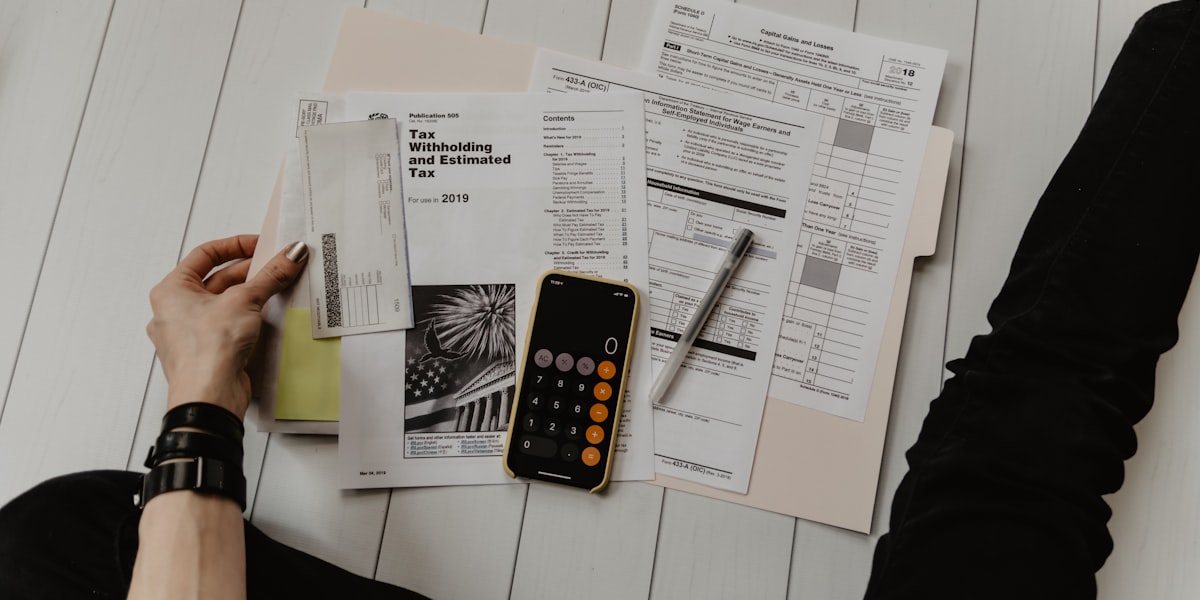
भारत में ज्यादातर डॉक्यूमेंट का काम फोन पर ही होता है: फॉर्म फोन पर भरा जाता है, डॉक्यूमेंट WhatsApp पर आते हैं, और अपलोड भी Chrome से ही होता है। फिर भी जब कोई पोर्टल "PDF में अपलोड करें" कहता है, तो लोग scanner app ढूंढने लगते हैं। जरूरत नहीं है। फोन का ब्राउज़र ही पूरा काम कर सकता है: फोटो से PDF, Word से PDF, कई फाइलों को जोड़ना और साइज घटाना, सब कुछ। इस गाइड में हम तीनों आम रास्ते देखेंगे और आखिर में साइज लिमिट वाले पोर्टल की तैयारी भी।
तरीका 1: फोटो से PDF बनाएं
कागज का डॉक्यूमेंट है? कैमरा ही आपका scanner है:
- अच्छी रोशनी में, ठीक ऊपर से डॉक्यूमेंट की फोटो खींचें। परछाई से बचें और चारों कोने फ्रेम में रखें।
- Chrome में EasyPDF का JPG to PDF टूल खोलें।
- एक या कई फोटो अपलोड करें और उन्हें सही क्रम में लगाएं। कई फोटो मिलकर एक multi-page PDF बनती हैं।
- convert करें और PDF डाउनलोड करें।
Aadhaar, PAN जैसे पहचान डॉक्यूमेंट की फोटो-PDF बनाने की बारीकियां photo को PDF कैसे बनाएं गाइड में हैं।
तरीका 2: Word या Docs फाइल से PDF
Assignment, cover letter या application फोन में Word या Google Docs में लिखा है? Word to PDF कन्वर्टर खोलें, फाइल चुनें, convert करें। layout freeze हो जाता है, यानी examiner की स्क्रीन पर भी वही दिखेगा जो आपकी स्क्रीन पर था। पूरी गाइड: Word को PDF कैसे बनाएं।
तरीका 3: कई डॉक्यूमेंट, एक PDF
पोर्टल अक्सर कहते हैं "सभी डॉक्यूमेंट एक ही फाइल में अपलोड करें"। फोन से ही यह ऐसे होगा:
साइज लिमिट वाले पोर्टल के लिए
सरकारी पोर्टल फाइल साइज पर सख्त होते हैं: डॉक्यूमेंट PDF अक्सर 100 से 300 KB, फोटो 20 से 50 KB, सिग्नेचर 10 से 20 KB। exact लिमिट के लिए 200KB कंप्रेसर जैसे टारगेट-साइज टूल सबसे तेज रास्ता हैं। SSC/UPSC की पूरी तैयारी के लिए sarkari form गाइड देखें।
डेटा बचाने की टिप
चूंकि EasyPDF फाइल को आपके फोन के ब्राउज़र में ही प्रोसेस करता है, इसलिए बड़ी फाइलें किसी सर्वर पर upload-download नहीं होतीं। मतलब: 8 MB की स्कैन को कंप्रेस करने में आपका मोबाइल डेटा 16 MB (upload + download) खर्च नहीं होता, सिर्फ पेज लोड होने भर का लगता है। धीमे नेटवर्क या कम डेटा पैक वाले इलाकों में यह फर्क साफ महसूस होता है।
अच्छे "Scan" के लिए फोटो टिप्स
PDF की quality उसी फोटो जितनी अच्छी होगी जिससे वह बनी है। पांच आसान नियम:
- रोशनी: दिन की रोशनी सबसे अच्छी; रात में सीधी tube light के नीचे रखें, टेबल lamp की तिरछी रोशनी से परछाई बनती है।
- Angle: कैमरा ठीक ऊपर से, डॉक्यूमेंट के समानांतर। तिरछी फोटो में टेक्स्ट एक तरफ छोटा दिखता है।
- Background: डॉक्यूमेंट को गहरे रंग की समतल सतह पर रखें ताकि किनारे साफ दिखें।
- Flash बंद: flash से कागज पर चमकदार धब्बा बनता है जो टेक्स्ट खा जाता है।
- Crop: convert से पहले फालतू background काट दें; फाइल हल्की भी होगी और साफ भी दिखेगी।
PDF बन जाने के बाद के 3 काम
- नाम बदलें: "IMG_20260717.pdf" की जगह "aadhaar-front-back.pdf" जैसा साफ नाम रखें।
- साइज जांचें: पोर्टल की लिमिट से 10% नीचे रहें; जरूरत हो तो कंप्रेस करें।
- एक फोल्डर में रखें: फॉर्म भरते समय सारे डॉक्यूमेंट एक जगह मिलें तो आधा तनाव वैसे ही खत्म।
App की जगह ब्राउज़र क्यों बेहतर है?
- Storage बचती है: scanner apps 100 से 300 MB घेरती हैं, और बदले में विज्ञापन दिखाती हैं।
- Watermark नहीं: कई फ्री apps हर पेज पर अपना logo छाप देती हैं, जो official डॉक्यूमेंट पर बुरा लगता है।
- प्राइवेसी: EasyPDF टूल फाइल को ब्राउज़र में ही प्रोसेस करते हैं। आपका Aadhaar या सर्टिफिकेट किसी सर्वर पर अपलोड नहीं होता।
- हर फोन पर एक जैसा: Android, iPhone, या किसी और का फोन, तरीका वही रहता है।
अक्सर पूछे जाने वाले सवाल
क्या कागज के डॉक्यूमेंट की PDF बनाने के लिए scanner app जरूरी है?
नहीं। कैमरे से फोटो खींचें और ब्राउज़र में JPG to PDF टूल से convert करें। कई फोटो एक multi-page PDF बन जाती हैं।
पोर्टल को एक ही PDF चाहिए, कई डॉक्यूमेंट कैसे जोड़ूं?
हर डॉक्यूमेंट को पहले PDF बनाएं, फिर मर्ज टूल से मांगे गए क्रम में जोड़ें। साइज लिमिट हो तो merged फाइल को एक बार कंप्रेस करें।
क्या मेरे डॉक्यूमेंट किसी सर्वर पर अपलोड होते हैं?
नहीं। EasyPDF टूल फाइल को आपके ब्राउज़र में प्रोसेस करते हैं, इसलिए Aadhaar कार्ड, सर्टिफिकेट और फोटो आपके फोन से बाहर नहीं जाते।
अगला डॉक्यूमेंट फोन से ही निपटाएं: JPG to PDF से शुरुआत करें। edit करना सीखना हो तो mobile में PDF edit गाइड पढ़ें।